वीडियो बनाते समय सही टूल और सही तरीका बहुत मायने रखते हैं। अगर आप Shotcut जैसे फ्री और ओपन-सोर्स वीडियो एडिटिंग सॉफ्टवेयर से शुरुआत कर रहे हैं, तो आप एक शक्तिशाली और उपयोगकर्ता-मैत्रीपूर्ण इंटरफेस के साथ सीखना शुरू कर सकते हैं। इस लेख में, हम Shotcut की शुरुआती से लेकर उन्नत बुनियादी क्षमताओं तक की जानकारी एक साथ देंगे ताकि आप जल्दी दृश्यों को एडिट करना सीख सकें और अपने वीडियो को पेशेवर लुक दे सकें।
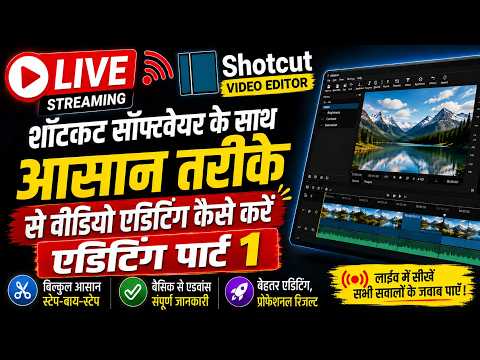
नीचे दिए गए चरणबद्ध मार्गदर्शिका में हमने Shotcut के बारे में सरल, व्यवहारिक जानकारी दी है ताकि आप तुरंत लागू कर सकें। अगर आप चाहें, तो इस जानकारी का मिलान वीडियो के साथ भी कर सकते हैं: Shotcut Video Editing आसान तरीके से सीखें.
Shotcut क्या है और क्यों चुनें?
Shotcut एक स्वतंत्र और प्लेटफॉर्म-स्वतंत्र वीडियो एडिटिंग टूल है जो Windows, macOS और Linux पर काम करता है। इसका प्रमुख लाभ यह है कि यह मुफ्त है, साथ ही इसमें ऐसे फीचर्स मौजूद होते हैं जो शुरुआती यूज़र्स के लिए भी सरल और सुलभ हैं। Shotcut में आप वीडियो, ऑडियो, ट्रांज़िशन, फिल्टर, सबटाइटल और एक्स्पोर्ट सेटिंग्स जैसी सुविधाओं का उपयोग कर सकते हैं।
स्टेप-बाय-स्टेप गाइड: Shotcut में पहली परियोजना बनाएं
1. सेटअप और इन्टरफेस परिचय
शुरू करने के लिए Shotcut इंस्टॉल करें और ऐप को लॉन्च करें। पहली बार यूज़र के लिए इंटरफेस में मुख्य हिस्से इस प्रकार होते हैं:
- Playlist: मीडिया फाइलें शामिल करने के लिए
- Timeline: एडिटिंग के लिए क्लिप्स ट्रैक्स पर पिन करते हैं
- Preview Window: अपने प्रोजेक्ट का रीयल-टाइम प्रीव्यू देखने के लिए
- Filters Panel: क्लिप पर इफेक्ट्स और फिल्टर्स लगाने के लिए
- Export Panel: वीडियो को एक्सपोर्ट करने के लिए
2. मीडिया आयात और क्लिपिंग
पहला कदम है अपने मीडिया फाइलों को Shotcut में लाना:
- Menu > Open File या Playlist में फाइलें ड्रैग-ड्रॉप करें
- क्लिप्स को ट्रिम करने के लिए टाइमलाइन पर ड्रैग करके सीधे जोड़ा जा सकता है
जब आप क्लिप को टाइमलाइन पर रख दें, आप क्लिप के शुरू और अंत को छोटे ब्ल्क्स से कॉन्ट्रॉल कर सकते हैं।
3. क्लिप ट्रिम और स्प्लिटिंग
एडिटिंग की मूल कुंजी यह होती है कि आप याद रखें कि हर सेक्शन में क्या चाहिए। Shotcut में क्लिप चुनें, फिर इन- और आउट पॉइंट्स सेट करें ताकि आप केवल वही भाग रखें जिसकी जरूरत है।
- Trim: क्लिप के किनारों को खींचकर छोटा/बड़ा करें
- Split: क्लिप को विभाजित करने के लिए S कुंजी या स्टॉपपॉइंट का उपयोग करें
4. ऑडियो एडिटिंग बुनियादी कदम
अच्छे वीडियो के लिए साफ ऑडियो जरूरी है। Shotcut में आप ऑडियो लेयर को एडिट कर सकते हैं:
- डुप्लिकेट ऑडियो नहीं चाहिए तो अनावश्यक ट्रैक्स को mute करें
- ऑडियो स्तर (Volume) और फेजिंग समस्याओं को ठीक करें
- Noise reduction और EQ जैसे फिल्टर लगाएं (Filters पैनल से)
5. वीडियो ट्रांज़िशन और फ्यूज़
ट्रांज़िशन क्लिप्स वीडियो के बीच एक स्मूथ बदलाव लाते हैं। Shotcut में आप कट-टू-कट के बजाय फीके ट्रांज़िशन भी लगा सकते हैं ताकि ड्यूरेशन और मूड बना रहे:
- Simple, Crossfade, Wipe प्रकार के ट्रांज़िशन ट्राय करें
- ट्रांज़िशन को क्लिप के बॉर्डर पर ड्रैग करके सेट करें
6. टेक्स्ट और लेयरिंग
प्रेजेंटेशन और ब्रांडिंग के लिए टेक्स्ट अच्छे से जोड़ना जरूरी है। Shotcut में टेक्स्ट फिल्टर लगाकर स्टाइलिश ओवरले बनाएं:
- Titles: प्रेजेंटेशन के लिए शीर्षक
- Subtitles/Caption: सहज समझ के लिए टेक्स्ट
7. Filters और ग्रेडिंग
फिल्टर एडिटिंग से वीडियो के लुक को डेवलप किया जा सकता है:
- Color correction filters से लाइट और कलर को सही करें
- Sharpen, Blur और LUTs का उपयोग करें ताकि फाइनल आउटपुट प्रोफेशनल लगे
8. स्पीड परिवर्तन और क्लिप ड्यूरेशन
स्पीड-अप या स्लो-मोशन इफेक्ट्स के लिए स्पीड कंट्रोल का इस्तेमाल करें:
- Change speed: क्लिप पर राइट-क्लिक कर स्पीड चुनें
9. एक्सपोर्ट सेटिंग्स
एंट्री-लेवल से प्रोफेशनल तक, एक्सपोर्ट सेटिंग्स आपके प्रोजेक्ट के उद्देश्य पर निर्भर करती हैं:
- Format: MP4 (H.264) सामान्य विकल्प के रूप में
- Resolution और Frame rate: जैसे 1080p60 या 720p30
- Bitrate: वीडियो क्वालिटी और फाइल साइज के अनुसार सेट करें
प्रैक्टिकल टिप्स: शुरुआती से परिणाम तेजी से कैसे मिलें
- रोडमैप बनाएं: पहले क्लिप्स का एक rough cut बनाएं, फिर refine करें
- Shortcuts याद रखें: S (Split), V (Toggle mute), Delete (Delete selected)
- Backup रखें: प्रोजेक्ट फाइलें और मीडिया का बैकअप हमेशा रखें
- लुक बनाएं: बेसिक कलर करेक्शन के साथ स्पष्ट और साफ विज़ुअल्स पर फोकस करें
- रेफरेंस रखें: एक स्पष्ट storyboard या outline रखें ताकि एडिटिंग तेज हो
मुख्य पाठ-पत्र और TAKEAWAYS
- Shotcut एक सक्षम, मुफ्त टूल है जो शुरुआती यूज़र्स के लिए सरल है, फिर भी प्रो-लेवल फीचर्स देता है।
- इंटरफेस के मूल घटक: Playlist, Timeline, Preview Window, Filters Panel और Export Panel को समझना और उनका सही उपयोग करना सीखना चाहिए।
- Clips को सही क्रम में Arrange करें, Trim करें, और जरूरी parts को ही रखें ताकि वीडियो स्पष्ट बने।
- ऑडियो क्लीन, टेक्स्ट-सपोर्टेड और स्टाइलिश विज़ुअल्स के साथ प्रेज़ेंटेशन को मजबूत बनाएं।
- Export सेटिंग्स आपके वितरण प्लेटफॉर्म पर निर्भर करेंगी; Common settings से शुरुआत करें और जरूरत अनुसार एडजस्ट करें।
समापन
Shotcut के माध्यम से वीडियो एडिटिंग सीखना इस टेक्निकल समय में एक व्यवहारिक और उपयोगी स्किल बन सकता है। इस गाइड के जरिए आप शुरुआती से लेकर कुछ उन्नत तरीकों तक पहुंचे हैं और साथ ही यह भी समझे हैं कि कैसे एक साफ और पेशेवर दिखने वाला वीडियो तैयार किया जा सकता है। अगर आप और अभ्यास करना चाहते हैं, तो नीचे दिए गए वीडियो लिंक को देखें और पूरा वीडियो देखकर अपने कौशल को और कड़ा करें।
FAQ (केवल उपलब्ध जानकारी पर आधारित)
- Shotcut क्या है? Shotcut एक मुफ्त, ओपन-सोर्स वीडियो एडिटिंग टूल है जो Windows, macOS और Linux पर चलता है और फ्रेम-रिपेडेड एडिटिंग, फिल्टर, ट्रांज़िशन आदि सुविधाएं देता है।
- शुरुआत कैसे करें? मीडिया आयात करें, क्लिप्स को टाइमलाइन पर रखें, ट्रिमिंग और स्प्लिटिंग करें, ऑडियो और टेक्स्ट जोड़ें, और एक्सपोर्ट करके आउटपुट बनाएं।
- क्या Shotcut का इस्तेमाल मुफ्त में कर सकते हैं? हाँ, Shotcut पूरी तरह मुफ्त है और कोई पैसा नहीं चाहिए।
- कौनसे वीडियो एक्सपोर्ट सेटिंग्स सामान्य रूप से अच्छी होती हैं? MP4 (H.264), 1080p या 720p, और उचित बिटरेट चुनकर सामान्य वीडियो क्वालिटी प्राप्त की जा सकती है।
वीडियो देखने और अभ्यास के साथ, आप Shotcut में और भी अधिक एडवांस फीचर्स जैसे LUTs, advanced color grading, और complex transitions explore कर पाएंगे।