आज के डिजिटल दौर में YouTube सिर्फ मनोरंजन नहीं, बल्कि ज्ञान का एक मजबूत स्रोत बन गया है। यदि आप अपने पसंदीदा चैनल के नए वीडियो मिस नहीं करना चाहते, तो सब्सक्रिप्शन और नोटिफिकेशन से बेहतर कोई विकल्प नहीं है। इस आर्टिकल में हम सरल और स्पष्ट कदमों के जरिए बताएंगे कि YouTube चैनल को कैसे Subscribe करें, नोटिफिकेशन बेल कैसे चालू करें और वीडियो को आसानी से कैसे देखें। साथ ही, कुछ व्यवहारिक सुझाव भी दीखेंगे जो आपकी देखने की आदतों को बेहतर बनायेंगे और समय बचाएंगे।
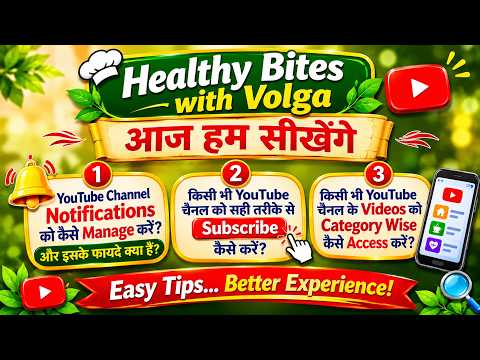
नीचे दिए गए चरण आसान हैं और हर यूजर के लिए उपयुक्त हैं, चाहे आप नया यूज़र हों या अनुभवी यूज़र।
सब्सक्राइब करना: एक त्वरित गाइड
सब्सक्राइब का मतलब है कि आप किसी खास चैनल से आने वाले नए वीडियो की सूचनाओं के लिए इच्छुक हैं। इससे आपके होम पेज और सुझावों में वह चैनल और उसके वीडियो प्रमुखता से दिखेंगे।
स्टेप-बाय-स्टेप प्रक्रिया
- YouTube एप या वेबसाइट खोलें और उस चैनल के पेज पर जाएं जिसे आप फॉलो करना चाहते हैं।
- चैनल पेज पर नज़र आने वाले Subscribe बटन पर क्लिक करें।
- यदि आप चाहें तो उसी समय Bell आइकन (घंटी) को भी क्लिक करें ताकि नई वीडियो की नोटिफिकेशन प्राप्त हो सके।
नोट: Subscribe करने के बाद अगर आप लॉग आउट रहते हैं, तो भी यह फिंगरप्रिंट के अनुसार काम करेगा जब आप वापस आएंगे।
नोटिफिकेशन बेल कैसे चालू करें?
नोटिफिकेशन बेल को चालू रखना आपके लिए अगले वीडियो की सूचना पाने का अहम तरीका है। बिना बेल को चालू किए आप नई वीडियो के बारे में पीछे छूट सकते हैं।
कैसे सक्रिय करें?
- सबसे पहले Subscribe के साथ बजाए बेल आइकन पर क्लिक करें।
- बेल आइकन पर क्लिक करने के बाद एक पॉपअप आ सकता है जिसमें विकल्प होते हैं: All, Personalized, और None।
- यदि आप All चुनते हैं, तो चैनल के सभी नए वीडियो और लाइटनिंग-फॉर्मेटेड स्टोरीस आदि की नोटिफिकेशन मिलेंगी।
ध्यान दें: YouTube डिवाइस/ब्राउज़र के हिसाब से नोटिफिकेशन सेटिंग्स में कुछ भिन्नताएं हो सकती हैं। पेज के भीतर दिए गए निर्देशों के अनुसार सेटिंग करना बेहतर रहेगा।
वीडियो आसानी से कैसे देखें?
एक बार जो चैनल आप फॉलो कर चुके हैं, उसके नए वीडियो सीधे आपके होम पेज पर शो होंगे या Subscriptions टैब में दिखेंगे। आप वीडियो को प्रायोरिटी के अनुसार देख सकते हैं:
- सबसे हाल के वीडियो पहले देखें ताकि नवीनतम जानकारी मिले।
- पसंदीदा प्लेलिस्ट या सीरीज के माध्यम से कंठस्थ करें कि आप किन वीडियो के फैन हैं।
- वीडियो के नीचे दी गई Like और Comment के माध्यम से चैनल से जुड़ाव बनाए रखें, इससे YouTube आपके लिए और अधिक प्रासंगिक सुझाव दे सकता है।
इस मार्गदर्शिका के अनुसार आप किसी भी चैनल के वीडियो आसानी से खोज सकते हैं और उन्हें सुविधाजनक तरीके से देख पाते हैं।
व्यावहारिक सुझाव और व्यवहारिक टेक्नीक
- important: अगर आप ब्राउज़र पर हैं, तो पिन किए हुए Subscribe चैनल को होम पेज पर रखें ताकि हर नए वीडियो पर नजर रहे।
- Notifications पाने के लिए All विकल्प चुनना सबसे straightforward होगा; Personalized भी चुना जा सकता है अगर आप कम नोटिफिकेशन चाहते हैं।
- यदि आप मोबाइल डेटा पर हैं, तो Wi-Fi से वीडियो स्ट्रीम करने की आदत डालें ताकि डेटा बचत हो।
- नई वीडियो आने पर अलर्ट मिलने पर एक मिनट दें—कई बार वीडियो के टाइटल और थंबनेल देखने से फैसला आसान हो जाता है।
उपयोगी अभ्यास: अपने पसंदीदा चैनलों की एक छोटी-सी लिस्ट बनाकर रखें, ताकि आप अपने समय के अनुसार एक तय समय पर वीडियो देख सकें।
मुख्य पाठ और Takeaways
- YouTube चैनल को Subscribe करना आपको नियमित वीडियो अपडेट की पहुंच देता है।
- Bell/Notifications को सक्षम रखना नए वीडियो की सूचना देने का सबसे विश्वसनीय तरीका है।
- वीडियो देखने के लिए होम पेज, Subscriptions टैब और प्लेलिस्ट का सही उपयोग करें।
- व्यावहारिक टिप्स के साथ डेटा-बचत-eyed देखने के लिए Wi-Fi और वीडियो सेटिंग्स का संतुलित उपयोग करें।
संक्षिप्त निष्कर्ष
YouTube प्लैटफॉर्म पर पसंदीदा चैनलों को Subscribe करना और नोटिफिकेशन बेल चालू रखना आपके देखने के अनुभव को सुगम और आश्चर्यजनक बना देता है। इस लेख में बताए गए सरल स्टेप्स को अपनाकर आप नयी वीडियो के बारे में पहले से जान सकेंगे और वीडियो देखते समय बाधाओं को कम कर पाएंगे।
FAQ
1. YouTube पर Subscribe कैसे करें? चैनल पेज पर Subscribe बटन पर क्लिक करें।
2. नोटिफिकेशन बेल कब और क्यों चालू करें? बेल चालू करने से चैनल के सभी नए वीडियो की सूचना सीधे मिलती है, जिससे आप मिस नहीं करते।
3. वीडियो देखने के लिए मुझे क्या करना चाहिए? YouTube होम पेज या Subscriptions टैब से चैनल के नवीनतम वीडियो खोजें और प्लेलिस्ट के माध्यम से देखें।
4. क्या All और Personalized नोटिफिकेशन में अंतर है? All सभी अपडेट देता है, जबकि Personalized कुछ चुने हुए अपडेट देता है।